درباره وبلاگ


سایت اخبار ایرانیان پایگاهی است برای کسانی که اهل علم و دانش و پژوهش و هنر هستند و این خواستگاه آنهایی است که بودن را از منظری عمیق مینگرند و وجود آدمی را در نهایت کالبدی مختصر نمی پندارند.
آرشيو وبلاگ
سایت خبری ایرانیان
مرجع اخبار و اطلاعات علمی فرهنگی مذهبی و هنری
جمعه 05 اسفند 1390 :: 00:15 ::  نويسنده : iraniannews


هم اکنون قصد داریم به معرفی یک ترفند جالب بپردازیم! ممکن است تاکنون راه‌های گوناگون نرم‌افزاری برای از کار انداختن ماوس و قفل آن شنیده باشید. به طوری‌ که ماوس با وجود اتصال به کامپیوتر، عمل نکرده و نشان‌گر آن در محیط ویندوز کار نکند. در این ترفند برای از کار انداختن ماوس از یک روش غیر نرم‌افزاری و تا حدودی عجیب بهره خواهیم برد و به نوعی سر موش کامپیوترتان را خواهیم برید! از این ترفند می‌توانید برای شوخی با دوستانتان استفاده کنید.


برای این کار:
شما تنها به مقدار اندکی خمیر بازی احتیاج دارید. خمیرهای بازی در فروشگاه‌های اسباب‌ بازی فروشی به سادگی قابل خریداری هستند. همچنین می‌توانید از آدامس هم به جای خمیر استفاده کنید.
ماوس شما نیز بایستی ماوس نوری باشد. نه از نوع ماوس‌های قدیمی و گوی‌دار.

اما برای از کار انداختن ماوس:
کافی است مقدار اندکی خمیر به اندازه نوک انگشت را در زیر ماوس، درست در مرکز منطقه‌ای که نور از ماوس خارج می‌شود قرار داده و بچسبانید.
اکنون در صورتی که با ماوس کار کنید، ماوس به سادگی حرکت می‌کند اما نشانگر ماوس بی حرکت ایستاده است.
با برداشتن خمیر از روی ماوس مجدد می‌توانید از ماوس استفاده کنید.

ترجیحأ از خمیر به جای آدامس استفاده کنید، چرا که چسبندگی آدامس بیشتر است و ممکن است به این آسانی از روی ماوس پاک نشود.

منبع:tarfandestan.com


جمعه 05 اسفند 1390 :: 00:15 ::  نويسنده : iraniannews


ویندوز شما بعد از مدتی استفاده کند شده و از همه بدتر مدت زیادی طول می کشد تا بعد از روشن کردن بالا بیاید. شما هم حوصله ندارید هر بار چند دقیقه صبر کنید تا ویندوز آماده کار بشود. ‏

در این مطلب ده روش گفته شده که با اجرای آنها می توانید سرعت بوت ویندوز را بیشتر کنید. دقت کنید برای استفاده از بعضی از این روش ها لازم است یک کاربر حد متوسط یا بالاتر ویندوز باشید و آنها را با احتیاط و مسوولیت خودتان انجام می دهید. اگر می خواهید سریع تر ویندوزتان را آماده به کار داشته باشید به ادامه مطلب مراجعه کنید. ‏


بایوس را دستکاری کنید ‏

معمولا با زدن دکمه DEL هنگام بوت شدن کامپیوتر می توانید وارد تنظیمات بایوس بشوید. یکی از چیزهایی که سرعت بوت را بالا می برد این است که در بخش تنظیمات بوت شدن، هارد دیسک را گزینه اول قرار بدهید. بعضی اوقات درایو سی دی یا فلاپی! قبل از بوت شدن چک میشوند که چند ثانیه ای سرعت بوت را کم می کند. اگر بعدا بخواهید کامپیوتر را از روی سی دی بوت کنید می توانید برگردید و این گزینه را به جای قبل برگردانید. ‏

‏بعضی مادربورد ها هم گزینه ای به نام QuickBoot دارند که با فعال کردن اش می توانید سرعت بوت را بالا ببرید. هنگام دستگاری تنظیمات بایوس دقت کنید که اشتباهی چیزی را تغییر ندهید. ‏


برنامه های اضافی را از استارت آپ حذف کنید ‏

یکی از بهترین روش ها برای بالا بردن سرعت بوت سیستم عامل این است که برنامه های اضافی را از لود شدن هنگام بوت حذف کنید. برای اینکار در بخش جستجوی ویندوز در منوی Start تایپ کنید: msconfig و اینتر را بزنید. در آنجا به برگه StartUp مراجعه کنید. ‏

اینجا لیست نرم افزارهایی را می بینید که همراه روشن شدن کامپیوتر در ویندوز اجرا می شوند. می توانید تیک نرم افزارهایی که نمی خواهید اجرا شوند را از اینجا بردارید. دقت کنید که این کار را با احتیاط و فقط در مورد نرم افزارهایی انجام بدهید که آنها را می شناسید. در مواردی که شک دارید این کار را انجام ندهید یا کمی از گوگل کمک بگیرید. ‏


سرویس های ویندوز را با تاخیر آغاز کنید ‏

کاربران حرفه ای ویندوز معتقد اند اگر سرویس های اضافی را در برگه Services بخش msconfig غیر فعال کنند به افزایش سرعت کمک زیادی میشود. اما بسیاری از کاربران با این کار برای ویندوز شان درسرهایی درست می کنند چون دقیقا نمی دانند هر سرویس چه کاری را انجام میدهد. ‏

راه بهتر این است که به بخش سرویس های ویندوز مراجعه کنید و گزینه شروع با تاخیر (Delayed Start) را برای سرویس های غیر مهم انتخاب کنید. با این کار ویندوز سریع تر بوت می شود و سرویس های جانبی با کمی تاخیر کار خودشان را آغاز می کنند. ‏


زمان منوی بوت را کم کنید ‏

اگر از چند سیستم عامل روی کامپیوترتان استفاده می کنید یک منوی بوت وجود دارد که ۳۰ ثانیه برای انتخاب سیستم عامل صبر می کند. می توانید این گزینه را کمتر کنید (من ۳ ثانیه را انتخاب کرده ام) برای این کار باز هم به بخش msconfig بروید و برگه BOOT‪.‬INI را انتخاب کنید. آنجا یک عدد کمتر را انتخاب کنید. ‏


‏سخت افزارهای اضافی را غیرفعال کنید ‏

هنگام روشن شدن، ویندوز تعداد زیادی درایور را همراه خودش لود می کند. ممکن است از بسیاری از آنها هیچ استفاده ای نکنید. مثلا ممکن است از مودم قدیمی دیال آپ یا بلوتوث تان اصلا استفاده نکنید یا یک فلاپی قدیمی روی کامپیوتر شما همچنان زندگی می کند. ‏

برای اینکار در بخش جستجوی منوی Start ویندوز تایپ کنید: Device Manager و در آنجا با رایت کلیک کردن سخت افزارهای اضافی و بدون کاربرد را غیر فعال کنید. اینجا هم دقت کنید که فقط مواردی که می شناسید را غیر فعال کنید. ‏


آنتی ویروس تان همیشه به روز و در حال اجرا باشد ‏

این مورد به توضیح نیاز ندارد و امنیت همیشه باید اولویت اول شما باشد. یک آنتی ویروس مناسب نصب کرده، آن را آپدیت نگه دارید و به صورت دوره ای کامپیوترتان را اسکن کنید. این کار بیش از اینکه نکته ای برای افزایش سرعت بوت کامپیوتر باشد، یک مورد پیشگیری کننده است. زیرا در صورتی که به ویروس یا بدافزاری دچار شوید، مطمئنا سرعت بوت کامپیوترتان کاهش خواهد یافت. با کمی گشت و گذار در ‏ نگهبان ‏ ، می توانید گزینه های مناسبی برای این کار پیدا کنید. ‏


فونت های غیر ضروری را حذف کنید ‏

از ابتدای خلق ویندوز، این سیستم عامل هنگام بالا آمدن تمامی فونت ها را لود می کند که این کار باعث کاهش سرعت بوت می شود. ممکن است این کار چندان تاثیری نداشته باشد، اما باز هم تا حدی باعث کاهش سرعت بوت می گردد. ویندوز سون به صورت عادی ۲۰۰ فونت را هنگام بالا آمدن لود می کند. اگر مجموعه آفیس را هم نصب کنید، این تعداد افزایش می یابد. جالب اینجا است که شما تعداد بسیار کمی از این فونت ها را لازم دارید. پس می توانید برای افزایش سرعت بوت، با آنها خداحافظی کنید. در ویندوز سون، از باکس جستجوی منوی استارت، پوشه فونت را پیدا کرده و تمامی فونت های غیر ضروری را انتخاب کنید، حال تنها کافی است دکمه Hide را در تولبار پنجره فونت کلیک کنید. با این کار هر وقت به یکی از آنها نیاز داشتید، دوباره ان را بر می گردانید، اما تا آن زمان، ویندوز دیگر هنگام بوت فونت های پنهان شده (Hide) را لود نمی کند. توجه داشته باشید پنهان کردن چند عدد فونت از میان صدها فونت ویندوز تاثیر قابل ملاحظه ای نخواهد داشت. یا بخش بزرگی از فونت های بی مصرف را پنهان کنید، یا اینکه کاهش سرعت بوت را به جان بخرید. ‏


حافظه کامپیوتر (RAM) را ارتقا دهید ‏

اضافه کردن میزان رم کامپیوتر همواره راه حل بسیار موثری برای افزایش سرعت آن است. این روزها با قیمت های بسیار پایین و مناسبی می توانید رم را افزایش داده و کارایی کامپیوترتان را به شکل قابل توجهی افزایش دهید. البته اگر تبحری در این کار ندارید، بهتر است برای برداشتن رم قدیمی و نصب رم جدید به افراد یا شرکت های خبره مراجعه کنید. زیرا اشتباه در این کار می تواند باعث ضربه خوردن و شکستن خود رم یا مادربورد کامپیوتر عزیزتان گردد. ‏


‏به کامپیوترتان یک آی پی ثابت اختصاص دهید. ‏

وقتی که کامپیوتر برای بار اول بالا می آید، زمان قابل توجهی را برای ارتباط با شبکه و دریافت آدرس IP می گذارند. شما می توانید با اختصاص یک آدرس آی پی استاتیک دائمی به کامپیوتر، کل پروسه زمان بر درخواست آی پی را کنار بگذارید. این کار نه تنها به شبکه تان اجازه می دهد که ارتباط راحت تر و کاراتری با کامپیوترتان داشته باشد، بلکه تا حدی باعث افزایش سرعت بوت سیستم تان هم خواهد شد. ‏


به جای هارد دیسک از SSD استفاده کنید ‏

شاید بتوان گفت امروزه هارد دیسک ها بزرگترین بزنگاه سرعت گیر کامپیوترها هستند. یکی از بهترین ارتقاها برای افزایش سرعت و کارایی کامپیوتر، می تواند نصب یک درایو SSD باشد. زیرا این درایو با سرعت خواندن و نوشتن فوق سریعش، می تواند به میزان قابل توجهی سرعت بوت شما را افزایش دهد. البته هنوز این ارتقا، انتخاب پرهزینه ای است. اما اگر می خواهید سرعت کامپیوتر تان را افزایش داده و آن را بسیار سریعتر بوت کنید، SSD یکی از انتخاب های ضروری شما است که نتایج شوکه کننده ای به دنبال خواهد داشت. ‏

‏منبع:narenji.ir


جمعه 05 اسفند 1390 :: 00:15 ::  نويسنده : iraniannews


بازی! جزء جدایی ناپذیر و شیرین دنیای دیجیتال! هر روز شرکتهای بازی سازی و گرافیکی سعی در بهبود موتورهای گرافیکی بازی های خودشان دارند ، در صورتی که کارت ها و سیستم های گرافیکی کاربران ثابت باقی میماند. با این حال ، پس از راه ارتقاء سخت افزاری ، راه های دیگری باقی نیز وجود دارد! شما میتوانید با استفاده از ترفندهایی با تغییرات در تنظیمات بازی ها و ویندوز ، اجرای این بازی ها را تا چندین برابر بهبود بخشید. هم اینک قصد داریم به معرفی این ترفندهای ایده آل بپردازیم.


ترفند های ویندوزی از نوع بازی!
برای بالا بردن توانایی کامپیوتر در اجرای بهتر بازیها به Control panel بروید و در آنجا بر روی System کلیک کنید و در این بخش سر برگ Advance را انتخاب کنید و بر روی دکمه Setting ابتدایی مربوط به بخش Performance کلیک کنید. در این بخش قسمت Adjust for best performance را انتخاب کنید.

در مرحله بعدی لازم است که قسمتی از فضای رم را خالی کنید تا این فضا برای اجرای بازیها به کار رود. برای این کار به Task Manager بروید و در سر برگ Process برنامه هایی را که فضای رم را بیهوده اشغال کرده اند را پاک کنید. برای این کار بر روی پروسس مورد نظر کلیک راست کنید و End Process را انتخاب کنید.

حتما برنامه هایی مثل آنتی ویروس و فایروال را ببندید . چون این برنامه ها فایلهای اجرایی بازی را چک می کنند و فضای زیادی را از رم اشغال می کنند . بقیه برنامه هایی که در هنگام بازی اجرای آنها ضروری نیست را هم متوقف کنید.
در مرحله بعد در منوی استارت بخش Run تایپ کنید msconfig . در پنجره ظاهر شده در سر برگ General گزینه Selective startup را انتخاب کنید و پایین آن تیک گزینه های
Process SYSTEM.INI FileWIN.INI File و Load Startup Items را بردارید. بعد در سر برگ Services گزینه Hide All Microsoft Services را انتخاب کنید و بعد Disable All را بزنید.
بعد از این کارها لازم است که فایلهای موجود در پوشه Temp را حذف کنید . برای این کار در منوی استارت و در بخش Run تایپ کنید %temp% . اینتر را بزنید. در این حالت پوشه ای ظاهر می شود تمام محتویات پوشه را حذف کنید.
اگر بازی را برای اولین بار اجرا می کنید و دچار مشکل شدید حتما ورژن DirectX که بر روی سیتم تان نصب شده است را چک کنید . و اگر قدیمی است حتما ورژن جدیدتر آن را نصب کنید. راه حل دیگر آپدیت کردن درایور کارت گرافیک است . برای این کار به وبسایت مربوط به شرکت سازنده بروید و در آنجا درایور جدید را دانلود کنید. این کار می تواند بسیار مفید باشد.


تنظیمات گرافیکی
در درون هر بازی بخشهای وجود دارند که به کاربر امکان انتخاب و دستکاری سطح گرافیکی بازی را می دهند . در این بخشها شما می توانید به فرض سطح گرافیک بازی را بالا یا پایین کنید . اگر گرافیک شما پایین است به این بخشها بروید و سطح گرافیک را بر روی متوسط و یا حتی پایین تنظیم کنید. در این جا بخشهای به نام Texture یا Details وجود دارد که مربوط به جزئیات موجود در محیط گرافیکی بازی است . پایین بردن این مقادیر می تواند سبب کم شدن این جزئیات و روانتر شدن بازی شود . البته بالطبع اینطوری کیفیت گرافیک بازی و محیط های آن پایین می رود.
در بخش تنظیمات گرافیکی بازی بخشهایی مانند Gamma و Contrast و Brightness هم وجود دارند که کم و زیاد کردن این مقادیر تاثیر چندانی در اجرای بازی ندارند و فقط روشنایی صفحه مانیتور با استفاده از این بخشها کم یا زیاد می شود.
بخش بسیار مهم دیگر بخش Anti-aliasing است . شما می توانید از درون خود بازی و یا از طریق تنظیمات مربوط به کارت گرافیک خود این بخش را تنظیم کنید.
یکی از کار های دیگری که می توان کرد این است که از برنامه های کاربردی مربوط به کارت گرافیکتان استفاده کنید. به فرض شرکت Ati برنامه ای به نام Hydravision را ارئه می کند که به شما اجازه دسترسی به تنظیمات بیشتر گرافیکی را می دهد. و یا برنامه Detonator که برای اجرای بهتر بازیها برای کارتهای گرافیکی مدل Geforce ارئه شده است.


تنظیمات DirectX
برای تغییر دادن تنظیمات DirectX در منوی استارت و در بخش Run تایپ کنید : dxdiag و کلید اینتر را بزنید. در این حالت پنجره ای باز می شود که مربوط به تنظیمات گرافیکی و صوتی دایرکت ایکس است. در سر برگ Display و در بخش Directx Features سه بخش به نامهای Direct Draw Direct3D و AGP Textures وجود دارند این سه بخش را فعال (Enable ) کنید. اگر در جلوی هر یک از این سه بخش Not Avialable نوشته شده باشد به معنی این است که کارت گرافیک شما قابلیت مورد نظر را ندارد.


نرم افزارها
یکی از نرم افزار هایی که می تواند به شما در ارتقای کارایی دستگاه در اجرای بازی کمک کند برنامه 3D Analyze است . البته باید نحوه تنظیم و کار با آن را بدانید.
همچنین 3D MARK 2006 یک برنامه عالی و تایید شده برای تست قدرت کامپیوتر شما برای اجرای بازی های کامپیوتری است همینطور اگر قطعه ای از سیستم شما معیوب بوده و یا ضعیف عمل کند این موضوع توسط نرم افزار یاد شده به اطلاع شما می رسد و می توانید نسبت به تعویض یا ارتقاء آن اقدام نمایید.


جمعه 05 اسفند 1390 :: 00:15 ::  نويسنده : iraniannews


عبارت باگ (Bug) به نوعی اشکال یا اشتباه در اجرای نرم‌افزار که موجب نتایج اشتباه یا اجرا نشدن نرم‌افزار می‌شود، اطلاق می‌گردد. برنامه‌نویسان مایکروسافت سابقه طولانی در این زمینه داشته‌اند و نسخه‌های مختلف ویندوز با باگ‌های کوچک و بزرگی همراه بوده که معمولاً با ارائه به‌روزرسانی‌های مختلف برطرف شده است. ویندوز 7 نیز از این قاعده مستثنی نیست. در این ترفند قصد داریم به معرفی یک باگ کوچک که به هنگام کپی کردن دو پوشه خاص در محیط ویندوز 7 رخ می‌دهد بپردازیم. لازم به ذکر است با جستجویی که توسط وب‌سایت ترفندستان صورت گرفت این باگ تاکنون در هیچ سایت خارجی معرفی نشده است و نگارنده این ترفند برای اولین بار این باگ رو کشف نموده است و وب سایت ترفندستان اولین منتشر کننده آن به زبان فارسی است.

در ابتدا در محیط ویندوز یک پوشه (Folder) با حجم زیاد را Copy کرده و در محل دیگری Paste کنید. با پدیدار شدن پنجره Copy، در محل جدیدی که پوشه در حال Paste شدن است، بر روی پوشه تازه ایجاد شده راست‌کلیک کرده و Rename را انتخاب کنید و نام جدیدی برای پوشه وارد کنید. خواهید دید که به علت این که عملیات کپی هنوز تمام نشده است، پیغام خطای Folder In Use ظاهر می‌شود و به شما اجازه Rename کردن پیش از پایان عملیات را نمی‌دهد.

تا اینجای کار همه چیز طبیعی بوده است، اکنون به درایو C رفته و پوشه Program Files را کپی کرده و در محل دیگری Paste کنید. اکنون مجدد کار بالا را انجام دهید و پوشه Program Files تازه ایجاد شده در محل دیگر را Rename کنید. خواهید دید که این بار پیغام خطایی دریافت نخواهید کرد و پوشه جدید پیش از پایان عملیات کپی قابلیت تغییر نام را دارد. در نتیجه پوشه Program Files یک نوع استثنا محسوب می‌شود.

حالا همین کار را با پوشه Windows انجام دهید. ابتدا آن را در محلی Paste کنید، سپس در حین عملیات کپی، نام آن را تغییر دهید. خواهید دید که این بار اتفاق عجیب‌تری رخ می‌دهد! با هر بار تغییر نام، تغییر نام انجام می‌شود اما یک پوشه جدید به نام Windows ایجاد می‌شود و بقیه فایل‌ها در آن کپی می‌گردد. در نتیجه اگر این کار را چندین بار انجام دهید به همان تعداد پوشه جدید خواهید داشت.
منبع:tarfandestan.com


جمعه 05 اسفند 1390 :: 00:15 ::  نويسنده : iraniannews


یک دانشجوی مقطع دکترا در استرالیا نوعی از الیاف را برای ساخت بانداژها ابداع کرده است که می توانند با تغییر دما رنگ خود را عوض کنند. این بانداژها که از فیبرهای ترموکروماتیک (رشته هایی که با تغییر دما، رنگ می گیرند) ساخته شده اند می توانند اطلاعات دقیقی از محل پانسمان به ما بدهند. ‏

این الیاف قادر هستند تغییرات دما در حد نیم درجه سانتی گراد را هم تشخیص داده و تغییر رنگ بدهند. بنابراین می توان از آنها برای تشخیص تغییرات حرارت در زخم ها که ناشی از اختلال خون رسانی در محل زخم، یا ایجاد التهاب یا عفونت هستند استفاده کرد. ‏

با این حساب دیگر نیازی به استفاده از انواع ابزارهای دیجیتال و غیر دیجیتال برای پایش چنین تغییراتی نخواهد بود و پزشکان می توانند تنها با مقایسه رنگ الیاف با یک چارت دما-رنگ دمای موضعی را ثبت کنند. ‏

شاید بد نباشد که توسعه دهندگان تلفن های هوشمند هم یک اپلیکیشن برای بررسی رنگ الیاف و گزارش میزان دقیق دمای مربوطه بسازند تا همراه این پانسمانها عرضه شود و کادر درمانی را از مراجعه به آن چارت هم بی نیاز کند. علاوه بر آن احتمالا می توانیم از چنین الیافهایی برای مقاصد دیگری هم استفاده کنیم. شما چه کاربردهایی برای چنین فیبرهایی پیشنهاد می کنید؟
‏منبع:narenji.ir


جمعه 05 اسفند 1390 :: 00:15 ::  نويسنده : iraniannews


هم اکنون شاید پس از گوشی های موبایل، دستگاه های MP3 Player رشد روز افزونی دارند. در این ترفند قصد داریم به معرفی چند ترفند قابل استفاده در MP3 Player های مختلف بپردازیم. ترفندهایی کاربردی که میتوانید از MP3 Player خود بهتر و بهینه تر استفاده کنید.


کپی کردن آهنگهای حفاظت شده توسط قانون DRM
فرض کنید که در اینترنت فایل‌های موزیکی را خریداری کرده‌اید. گرچه در کامپیوتر آنها به راحتی اجرا می‌شوند، اما در MP3 Player آهنگ‌های خریداری شده پخش نمی‌شوند.
در حالت عادی فایل‌های موسیقی با قانون کپی DRM یا Digital Rights Management وجود دارند، پس MP3 Player شما نیز تنها وقتی قادر به اجرای این آهنگ‌ها خواهد بود که نرم‌افزار اجرایی او از قانون کپی گفته شده حمایت و پشتیبانی کند.
اینگونه که معلوم است در دستگاه شما چنین پشتیبانی وجود ندارد. اما شما می‌توانید فایل‌ها را به راحتی از قانون DRM جدا کنید. برای این کار باید موزیک‌ها را روی یک Audio CD ثبت کنید و سپس آنها را به فرمت MP3 تبدیل کنید. باید گفت که کیفیت صدا به خاطر تغییرات بوجود آمده در این میان، کمی تضعیف خواهد شد.


ادغام کردن آهنگ های WMA
اگر آهنگ‌های شما به فرمت WMA می‌باشند، ابتدا با برنامه‌ای مانند Windows Media Player یا هر برنامه دیگری با قابلیت ثبت و کپی مانند Nero یک سی‌دی Audio درست کنید.
اگر از نسخه 9 Windows Media Player استفاده می‌کنید گزینه های مقابل را برگزینید:

File > Copy > Copy to Audio CD


اگر از نسخه 10 Windows Media Player استفاده می‌کنید گزینه‌های مقابل را فعال کنید:

File > CDs and Device - Copy AudioCD


اکنون یا در Windows Media Player لیست موجود از آهنگ‌های مورد نظر را انتخاب کنید یا آنها را در اکسپلورر ویندوز انتخاب کنید و به Media Player بکشانید.
توسط گزینه Start copy سی‌دی جدیدی رابا فایل‌های WAV درست می کنید.هنگامی که این عمل پایان یافت، آهنگ‌های Audio-CD را به قالب MP3 تبدیل کنید. برای اینکار در Windows Media Player 10 گزینه‌های مقابل را برگزینید:

File > CDs and device > Copy from Audio CD


اکنون فایل‌های MP3 را بدون هرگونه قانون کپی دریافت خواهید کرد. اگر می‌خواهید مطمئن شوید که کاری که انجام داده‌اید درست بوده است، از راه زیر امتحان کنید:
در اکسپلورر ویندوز، نشانگر موش را چند ثانیه‌ای بر روی فایل MP3 نگهدارید. اکنون باید پنجره‌ای با محتوای زیر برای شما ظاهر شود: safe:No.


تبدیل آهنگ های MP4
فرض کنید که آهنگ‌های M4P را از iTunes-Store اپل تهیه کرده‌اید. از این آهنگ‌ها نیز می‌توانید DRM را جدا کنید. برای اینکار باید توسط iTunes یک Audio CD درست کنید. یک لیست پخش را انتخاب کنید و یا آهنگ‌های مورد نظر خود را جدا کنید. سپس توسط گزینه های زیر CD صوتی را تشکیل دهید:

Edit > Setting > Advanced > Copy-audio-CD


سپس می‌توانید آهنگ‌های Audio CD را مانند مطالب گفته شده در بالا به قالب MP3 تبدیل کنید.

منبع:tarfandestan.com


جمعه 05 اسفند 1390 :: 00:15 ::  نويسنده : iraniannews


احتمالا شما هم کنجکاو هستید که برخی علائم و اعداد که در پشت بسیاری از وسایل الکترونیکی و ارتباطی دیده می شوند، چه معنی و مفهومی دارند. کمی به پشت اسمارت فون یا تبلت خود دقت کنید، چیزی دستگیرتان نشد؟


اگر خوب به این علامت نگاه کنید متوجه میشوید که یک F به همراه دو C در داخل یکدیگر است. FCC مخفف Federal communication commission یا کمیسیون ارتباطات ایالات متحده می باشد. هر وسیله ای که بخواهد از ارتباطات الکترونیکی استفاده کند، برای فعالیت در آمریکا باید مجوز این کمیسیون را داشته باشد. آی فون نه تنها یک موبایل است، بلکه از امکانات ارتباطی مثل بلوتوث و وای فای هم استفاده میکند! شناسه FCC یا FCC ID هر آی فون در پشت آن آورده شده.


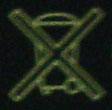
سطل آشغالی که روی آن ضربدر خورده است به این معنا است که شما به خاطر باطریی که در داخل گجت تان وجود دارد، نمی توانید آن را به راحتی دور بیندازید، چرا که برای محیط زیست مضر است. در صورتی که می خواهید گجت مستعمل و از کار افتاده خود را دور بیندازید، باید آن را به مراکز ویژه بازیافت تحویل دهید. که البته این مسأله برای ما داخل ایران بیشتر شبیه یک طنز است...


عبارت CE مخفف conformité européene می باشد، که مجوزی برای فعالیت دستگاه های الکترونیکی در کشورهای عضو اتحادیه اروپا است. عدد کنار این علامت نوع دستگاه را مشخص می کند که آیفون با عدد 0682 مشخص می شود و تأیید می کند این دستگاه مقررات لازم جهت فروش در اروپا را رعایت کرده است. علامت تعجبی هم که در انتها آمده، به فرکانس های مورد استفاده دستگاه بر می گردد، برای مثال فرکانس مربوط به تکنولوژی وایرلس در فرانسه بین 2.4 GHz و 2.454 GHz است. دستگاه هایی که این فرکانس را رعایت می کنند در "کلاس 1" این طبقه بندی جا میگیرند اما دستگاه هایی مثل آی فون که این فرکانس را رعایت نمی کنند "کلاس 2" محسوب می شوند و در پشت خود باید این علامت تعجب را درج کنند.


در خط بالای این علائم نیز اعدادی را می بینیم. عدد اول مدل گوشی را تعیین می کند که برای آیفون، A1332 EMC 380A است. عدد بعدی FCC ID است که در بالا راجع به آن توضیح دادیم. سپس عدد IC را میبینیم که مخفف industry Canada می باشد و مربوط به استانداردهای لازم برای فروش در داخل کانادا است.

این علائم مربوط به آیفون هایی است که برای فروش در آمریکا، اروپا و کانادا تولید شده اند. برای اطلاع از علائم مورد استفاده در سایر کشورها می توانید در آی فون خود به قسمت setting > general > about > regulatory بروید.


جمعه 05 اسفند 1390 :: 00:15 ::  نويسنده : iraniannews


با استفاده از این ترفند میتوانید بدون نیاز به کیبورد متصل به رایانه تان و تنها از طریق ماوس و استفاده از ویندوز XP به راحتی تایپ نمایید. این ابزار موجود در ویندوز XP، در اصل یک کیبورد مجازی را برای شما فراهم خواهد آورد.


برای این کار:
کافی است از منوی Start به Run بروید.
در محیط Run دستور OSK را تایپ نموده و Enter را بزنید.
خواهید دید که یک صفحه کلید برای شما باز خواهد شد.
برای تغییر دکمه ها هم به زبان دیگر مثل فارسی میتوانید از کلیدهای ترکیبی Alt + Shift استفاده نمایید.


سه‌شنبه 02 اسفند 1390 :: 16:06 ::  نويسنده : iraniannews

 

***

***

***

***

***

***



سه‌شنبه 02 اسفند 1390 :: 16:06 ::  نويسنده : iraniannews

 

***
***

***
***



نویسندگان
پیوندها
آخرین مطالب


💬 نظرات کاربران
💬ثبت نام کاربران
💬ورود کاربران